Masz wykupiony hosting w Sorahost i chcesz podpiąć pod niego drugą (lub kolejną) domenę? W naszym panelu DirectAdmin to kwestia kilku kliknięć. Zobacz, jak to zrobić bez zbędnych komplikacji.
Wstęp: Co musisz wiedzieć przed startem?
DirectAdmin to narzędzie, które oddajemy w Twoje ręce, abyś miał pełną kontrolę nad swoimi zasobami. Dzięki opcji Konfiguracja domen, możesz obsługiwać wiele niezależnych stron WWW w ramach jednego konta hostingowego (zgodnie z limitami Twojego pakietu w Sorahost).
Ważne: Aby strona wyświetlała się poprawnie pod nową domeną, pamiętaj o skierowaniu jej na odpowiednie serwery DNS Sorahost. Zmiana rekordów DNS u rejestratora domeny może potrwać do 24 godzin (tzw. propagacja), ale domenę do panelu możesz dodać już teraz.
Instrukcja krok po kroku
Krok 1: Zaloguj się do panelu
- Zaloguj się w panelu zarządzania hostingiem DirectAdmin https://sorahost.pl/login. Dane do logowania znalazłeś w wiadomości powitalnej od nas (e-mail o tytule "Dane do konta...").
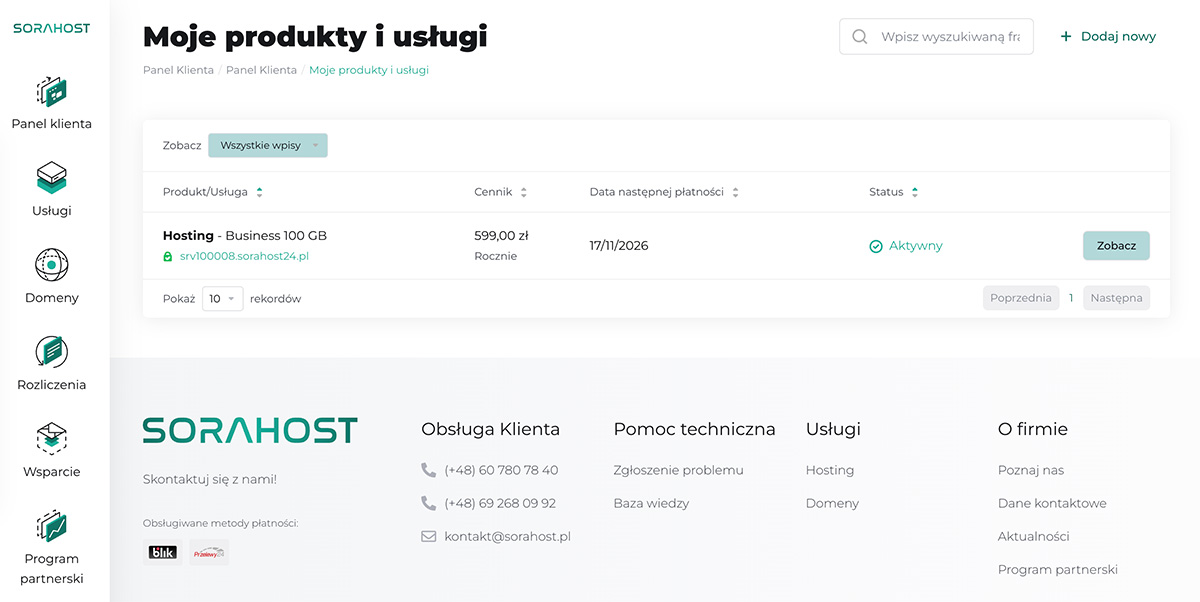
- Po zalogowaniu wybierz zakładkę z lewej strony Usługi. Zobaczysz wszystkie aktywne usługi na swoim koncie, następnie wybierz przycisk Zobacz.
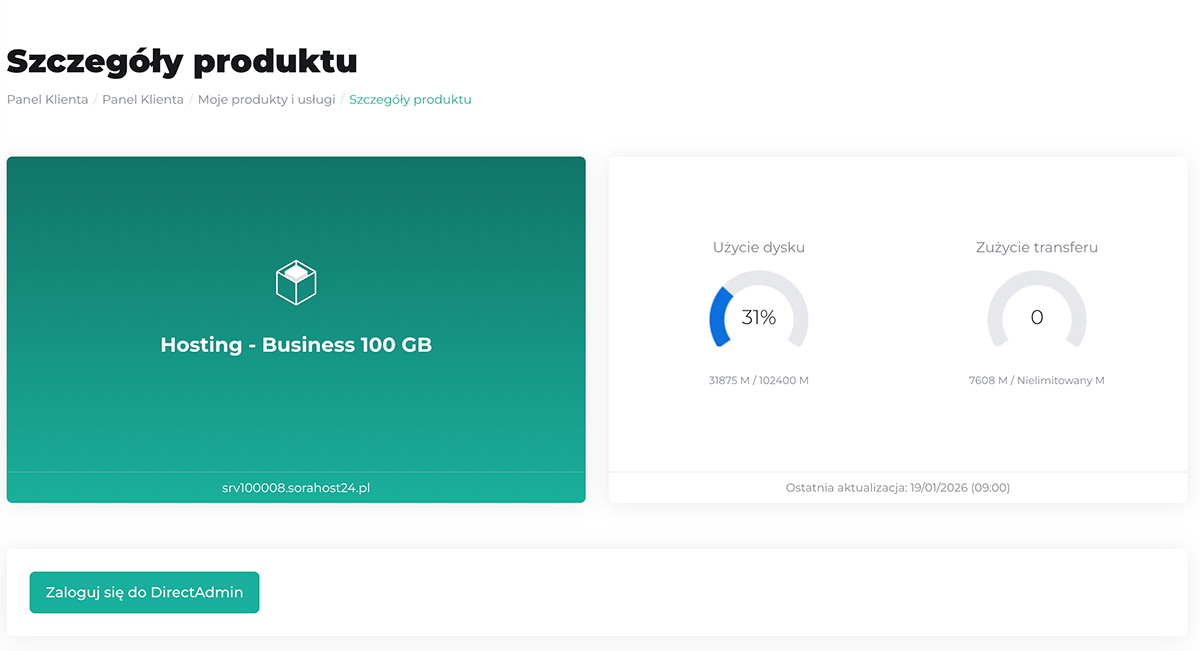
- Następnie klikamy w przycisk Zaloguj się do DirectAdmin, dostępny na karcie szczegóły produktu.
Krok 2: Przejdź do konfiguracji domen
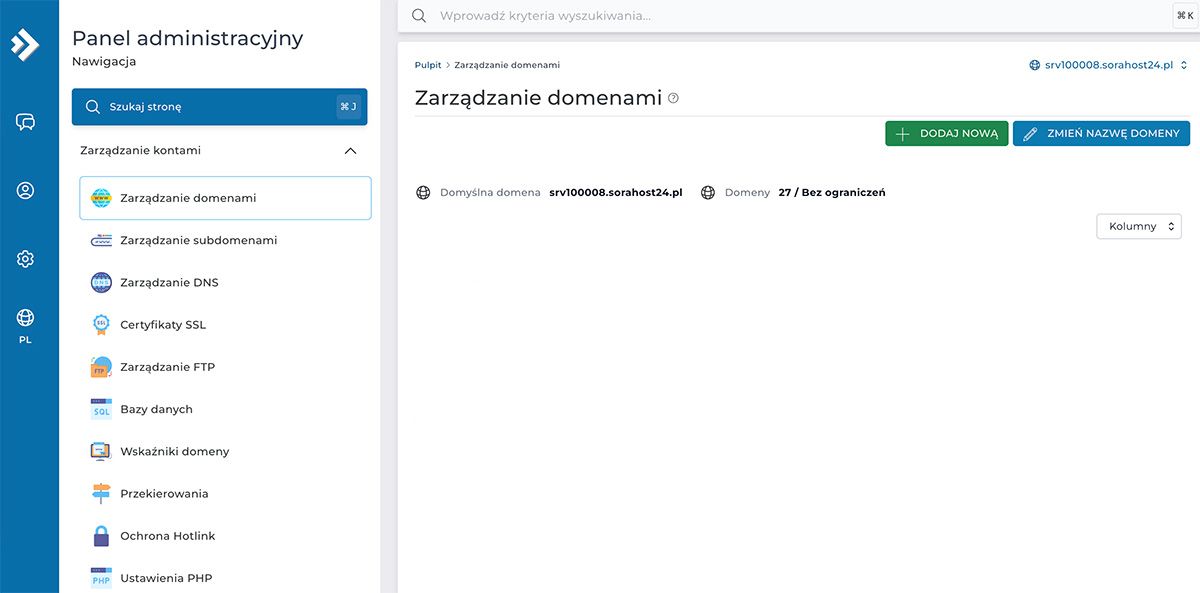
W głównym widoku panelu poszukaj sekcji Zarządzanie kontami (Account Manager). Następnie kliknij w ikonę lub link o nazwie Konfiguracja domen (Domain Setup).
Krok 3: Dodaj nową domenę
Zobaczysz listę domen, które są już przypisane do Twojego konta. Aby dodać kolejną, kliknij zielony przycisk DODAJ NOWĄ (Add New), znajdujący się zazwyczaj w prawym górnym rogu tabeli.
Krok 4: Wypełnij formularz
Teraz wystarczy uzupełnić podstawowe dane. W oknie, które się pojawi:
-
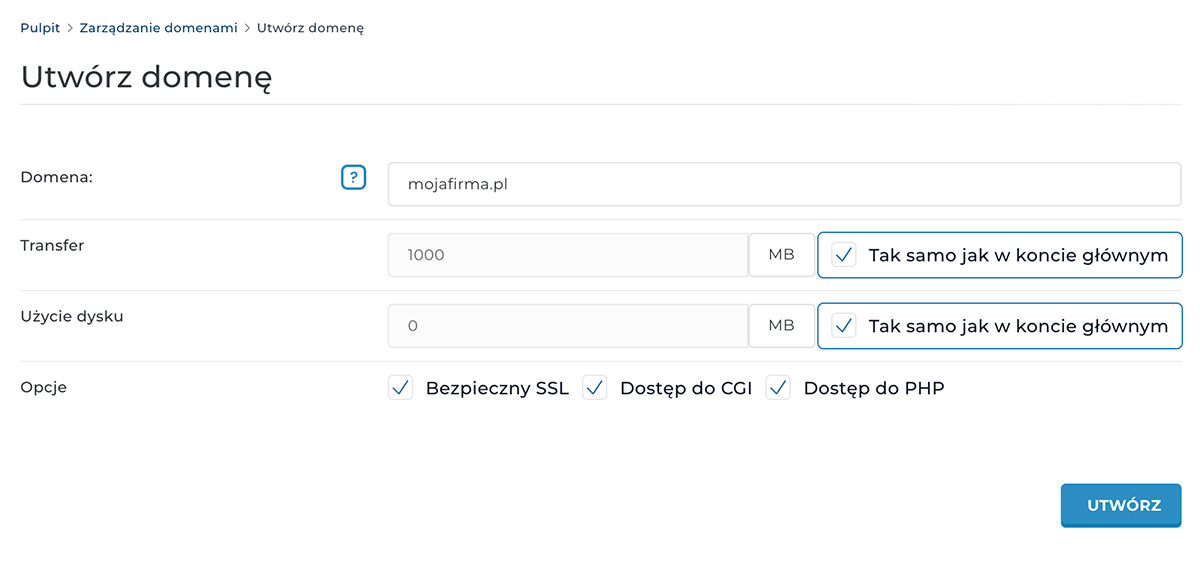
Domena: Wpisz nazwę swojej domeny (np. mojafirma.pl). Uwaga: wpisuj samą nazwę, bez przedrostków "www" ani "http://".
-
Transfer i Użycie dysku: Zazwyczaj warto zostawić wartości domyślne ("Takie samo jak konto główne"). Dzięki temu nowa domena będzie korzystać ze wspólnej puli zasobów Twojego hostingu w Sorahost.
-
Opcje (Secure SSL, CGI, PHP): Upewnij się, że zaznaczona jest opcja "Secure SSL", jeśli planujesz korzystać z certyfikatu bezpieczeństwa (pamiętaj, że w Sorahost oferujemy darmowy certyfikat Let's Encrypt).
Krok 5: Zatwierdź zmiany
Po wpisaniu danych kliknij przycisk Utwórz (Create). System przetworzy żądanie i po chwili Twoja nowa domena pojawi się na liście.
Co dalej?
Po dodaniu domeny, na serwerze FTP w katalogu /domains/twojadomena.pl/public_html/ zostanie utworzony folder dla nowej strony. To tam należy wgrać pliki witryny lub zainstalować WordPressa.
Jeśli masz jakiekolwiek pytania lub utknąłeś w którymś punkcie – nie bój się pytać. W Sorahost jesteśmy po to, by Ci pomóc. Skontaktuj się z nami poprzez zgłoszenie w panelu klienta.