Zdecydowałeś się na zmianę hostingu i wybrałeś Sorahost? Świetna decyzja! Teraz czas na przeprowadzkę Twojej strony. Choć migracja (przenoszenie plików i bazy danych) może wydawać się skomplikowana, w rzeczywistości to proces, który można zamknąć w kilku logicznych krokach.
Poniżej znajdziesz instrukcję, jak przenieść stronę (na przykładzie WordPressa) z Atthost na nasze serwery.
Czego będziesz potrzebować?
Zanim zaczniesz, przygotuj sobie "narzędzia pracy":
-
Klient FTP (polecamy darmowy program FileZilla).
-
Dane do logowania – zarówno do starego panelu (Atthost), jak i nowego (Sorahost DirectAdmin).
-
Kawa – proces może chwilę potrwać, w zależności od wielkości Twojej strony.
ETAP 1: Przygotowanie danych do migracji na usługach Atthost.pl
Musisz pobrać wszystko, co składa się na Twoją stronę, aby przenieść to do nas.
1. Pobranie plików strony (FTP)
-
Połącz się z serwerem Atthost za pomocą programu FileZilla.
-
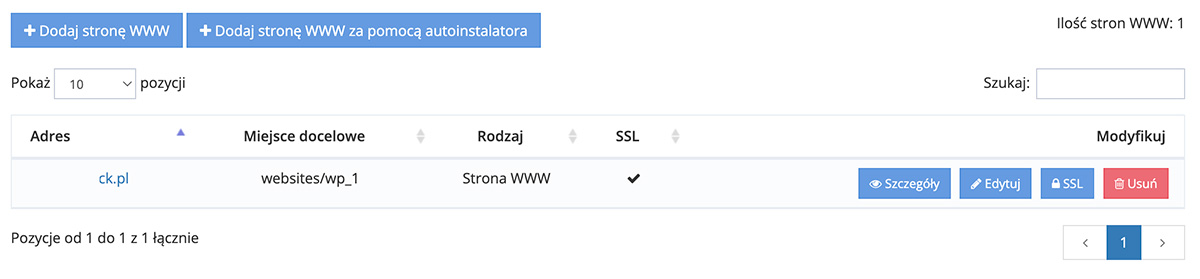
Wejdź do katalogu głównego swojej domeny (zazwyczaj jest znajduje się on w folderze
website). Jaki katalog jest przypisany do Twojej strony możesz sprawdzić, w zakładce "Strony WWW", w panelu Klienta AttHost.
-
Zaznacz wszystkie pliki i foldery znajdujące się w środku i pobierz je na swój dysk twardy (np. do nowo utworzonego folderu "Kopia Strony").
2. Pobranie bazy danych (Eksport SQL) Większość stron (jak WordPress) trzyma treści w bazie danych. Pliki to nie wszystko!
-
Zaloguj się do panelu Atthost i znajdź narzędzie phpMyAdmin.
-
Wybierz z listy po lewej stronie bazę danych, która obsługuje Twoją stronę.
-
Kliknij zakładkę Eksport w górnym menu.
-
Kliknij przycisk Wykonaj (Format pozostaw jako SQL). Plik z bazą zapisze się na Twoim komputerze.
ETAP 2: Przygotowanie hostingu w Sorahost
Teraz, gdy masz już kopię zapasową na komputerze, czas wrzucić ją na nasze serwery.
1. Przygotowanie domeny i bazy
-
Zaloguj się do panelu DirectAdmin w Sorahost: https://sorahost.pl/login. Po zalogowaniu wybierz zakładkę z lewej strony Usługi. Zobaczysz wszystkie aktywne usługi na swoim koncie, następnie wybierz przycisk Zobacz. Następnie klikamy w przycisk Zaloguj się do DirectAdmin, dostępny na karcie szczegóły produktu.
-
Upewnij się, że domena jest dodana do panelu (jeśli nie, zrób to w sekcji "Konfiguracja domen"). Pełną instrukcję znajdziesz tutaj: https://sorahost.pl/knowledgebase/2/Jak-przypisac-domene-w-DirectAdmin.html
-
Przejdź do sekcji Zarządzanie kontami -> Bazy danych.
-
Kliknij "Utwórz nową bazę danych".
-
Wpisz nazwę bazy, nazwę użytkownika i hasło. Ważne: Zapisz te dane w notatniku! Będą potrzebne za chwilę. Pełną instrukcję tworzenia baz danych znajdziesz tutaj: https://sorahost.pl/knowledgebase/4/Jak-zalozyc-nowa-baze-danych-MySQL.html
2. Import bazy danych
-
W tym samym oknie (Bazy danych) kliknij w ikonę phpMyAdmin (często jest to mały link przy nazwie bazy lub w menu bocznym).
-
Zaloguj się danymi, które przed chwilą utworzyłeś.
-
Wybierz nową (pustą) bazę z lewej strony.
-
Kliknij zakładkę Import w górnym menu.
-
Wybierz plik
.sqlpobrany wcześniej z Atthost i kliknij Wykonaj.
3. Wgranie plików na serwer Sorahost
-
Połącz się z serwerem Sorahost przez FileZilla (dane do FTP masz w mailu powitalnym lub utworzysz je w DirectAdmin).
-
Wejdź do katalogu:
/domains/twojadomena.pl/public_html/. -
Usuń domyślne pliki (jeśli jakieś tam są, np. index.php z powitaniem).
-
Wgraj w to miejsce wszystkie pliki pobrane w Etapie 1 z Atthost.
ETAP 3: Konfiguracja końcowa
Masz już pliki i bazę u nas, ale Twoja strona wciąż "myśli", że łączy się ze starą bazą danych w Atthost. Musimy to zmienić.
1. Edycja pliku konfiguracyjnego (dla WordPressa)
-
W folderze z plikami strony (na dysku lub już na serwerze przez Menedżer Plików w DirectAdmin) znajdź plik
wp-config.php. -
Otwórz go do edycji.
-
Znajdź linie zawierające:
DB_NAME,DB_USER,DB_PASSWORDorazDB_HOST. -
Podmień stare dane na te nowe, które utworzyłeś w Etapie 2 (punkt 1).
-
Zapisz plik.
2. Zmiana delegacji DNS To ostatni krok. Aby świat widział stronę z serwera Sorahost, a nie ze starego, musisz zmienić delegację domeny.
-
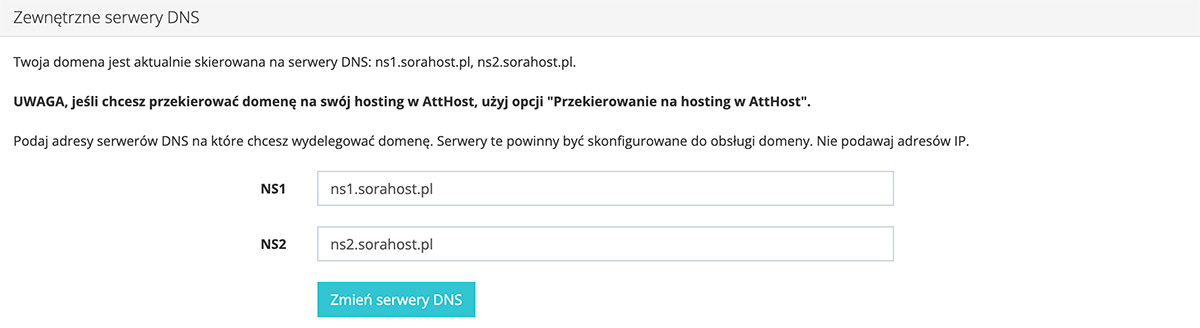
Zaloguj się do panelu AttHost. Przejdź do zakładki Domeny, następnie na kartę Domeny zarejestrowane w AttHost i kliknij przycisk Edytuj przy domenie, którą chcesz wydelegować.
-
Zmień serwery DNS na te, które otrzymałeś od nas w mailu (
ns1.sorahost.pl,ns2.sorahost.pl) i potwierdź klikając w przycisk "Zmień serwery DNS"
Podsumowanie
Gotowe! Pamiętaj, że zmiana DNS (propagacja) może potrwać do 24 godzin. W tym czasie strona może być widoczna raz ze starego, a raz z nowego serwera.
Boisz się, że coś pójdzie nie tak? W Sorahost cenimy Twój spokój. Jeśli ta instrukcja wydaje Ci się zbyt techniczna, napisz do naszego wsparcia. Często pomagamy w przenosinach, żebyś Ty mógł zająć się biznesem, a nie plikami konfiguracyjnymi.