W Sorahost nie naciągamy Cię na dodatkowe koszty. W cenie każdego pakietu masz dostęp do darmowych, automatycznie odnawianych certyfikatów Let's Encrypt. Zobacz, jak włączyć taki certyfikat w naszym panelu.
Zanim zaczniesz: Ważna uwaga o DNS
To najczęstszy powód, przez który instalacja się nie udaje. Aby certyfikat mógł się wygenerować, Twoja domena musi kierować na serwery Sorahost, a zmiana DNS musi być "widoczna" w sieci (tzw. propagacja).
-
Jeżeli dopiero co kupiłeś domenę lub zmieniłeś DNS-y godzinę temu – poczekaj, aż strona zacznie się wyświetlać z naszego serwera.
-
Jeżeli strona już działa – możesz śmiało przechodzić do instrukcji.
Instrukcja krok po kroku
Krok 1: Zaloguj się do panelu DirectAdmin (pełna instrukcja: https://sorahost.pl/knowledgebase/5/Jak-zalogowac-sie-do-panelu-DirectAdmin.html). W sekcji "Zarządzanie kontami" znajdź i kliknij w "Zarządzanie domenami". Tu wybierz domenę, dla której chcesz aktywować darmowy certyfikat Let's Encrypt.
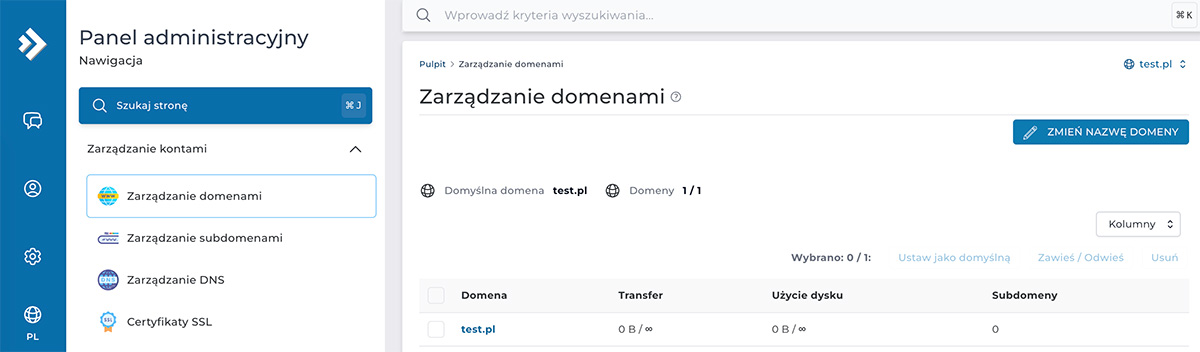
Upewnij się, że w ustawieniach wybranej domeny aktywny jest checkbox "Bezpieczny SSL". Jeśli nie – włącz go.
W tym samym miejscu znajdziesz opcję "Wymuś SSL z przekierowaniem https". Zaznaczenie jej sprawi, że ruch na stronie będzie automatycznie kierowany na protokół HTTPS. Pamiętaj, aby zatwierdzić wybór przyciskiem "Zmień".
Ważne: Jeśli po włączeniu tej opcji strona przestanie działać (wystąpi błąd pętli przekierowań), oznacza to konflikt z ustawieniami Twojego CMS-a. W takiej sytuacji wyłącz wymuszanie w panelu DirectAdmin, a przekierowanie na HTTPS skonfiguruj z poziomu zaplecza samej witryny.
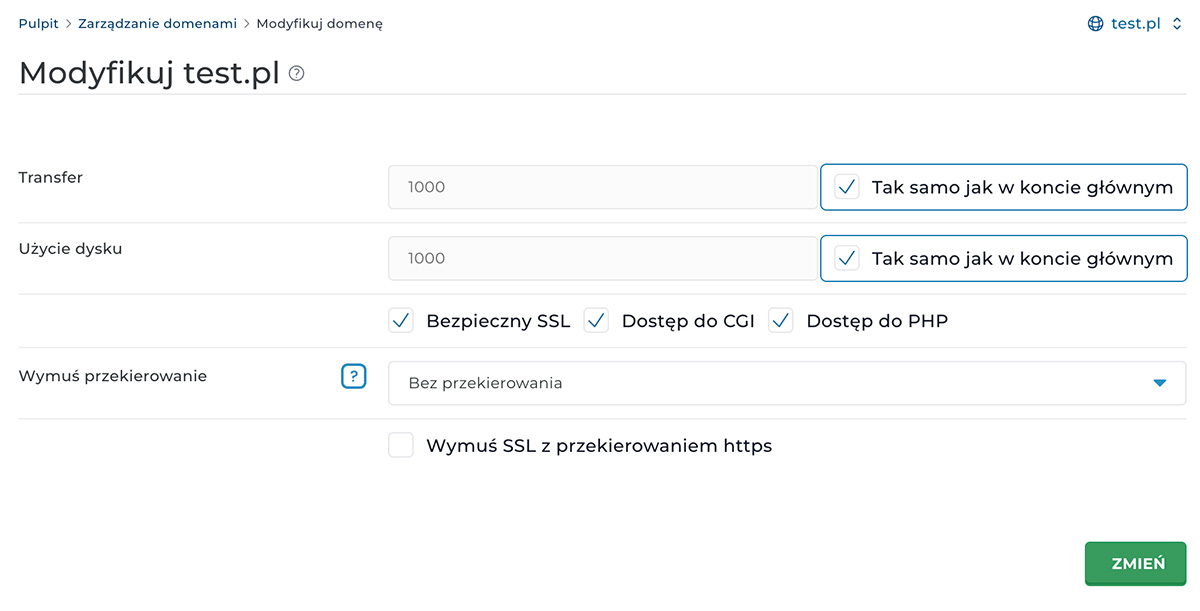
Krok 2: Przejdź do Zarządzaj kontami - > Certyfikaty SSL. Na górze zobaczysz kilka zakładek lub opcji wyboru. Zaznacz opcję: "Uzyskaj automatyczny certyfikat od dostawcy ACME".
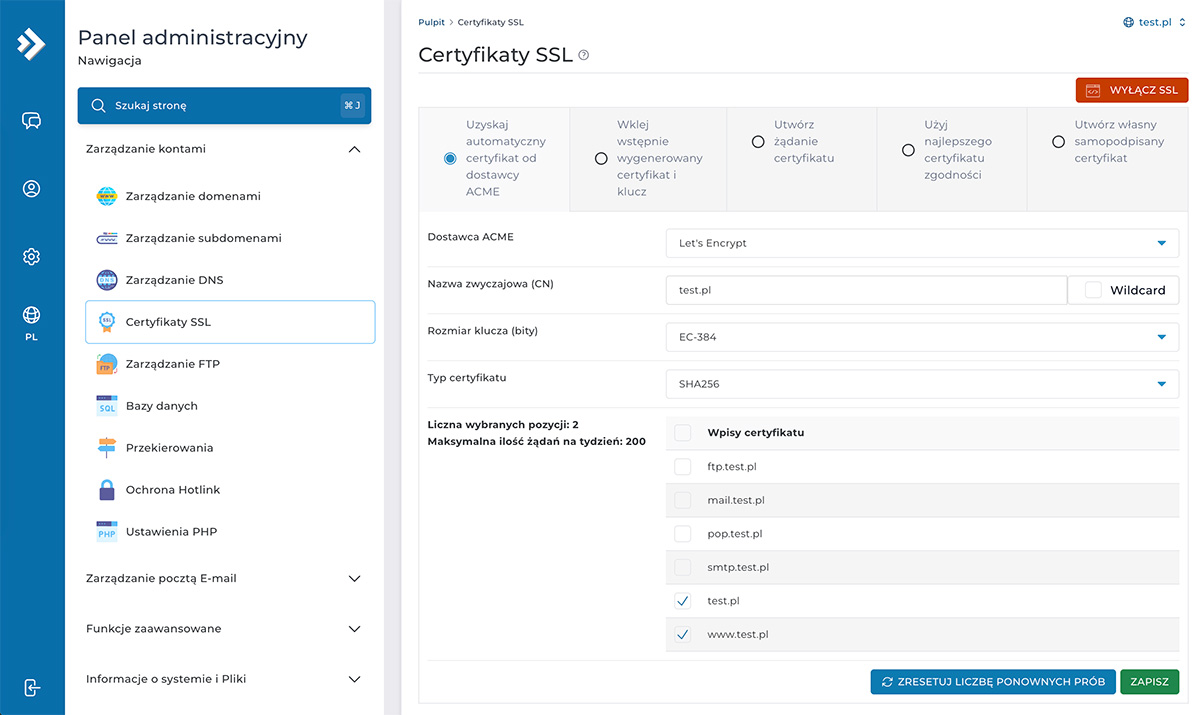
Krok 3: Skonfiguruj zakres certyfikatu:
W panelu konfiguracji domyślnie wybrany jest dostawca "Let's Encrypt" - nie zmieniaj tego ustawienia. Poniżej możesz natomiast zdecydować o parametrach technicznych (rozmiar klucza w bitach) oraz zakresie ochrony. Z listy dostępnych subdomen (takich jak ftp.twojadomena.pl czy smtp.twojadomena.pl) wybierz te, które również chcesz objąć certyfikatem SSL. Zatwierdź operację przyciskiem "Zapisz".
Po chwili otrzymasz informację zwrotną. Pozytywny komunikat ("Certyfikat i Klucz zostały zapisane") oznacza zakończenie sukcesem. W przypadku niepowodzenia, zweryfikuj ustawienia domeny. Certyfikat nie wygeneruje się, jeśli domena nie wskazuje jeszcze na serwery Sorahost. Pamiętaj, że pełna propagacja zmian w strefie DNS (rekordy A) lub zmiana delegacji serwerów nazw może potrwać od kilku do nawet 24 godzin.
-
Kluczowe: Zaznacz "Wszystkie" lub ręcznie wybierz
twojadomena.plorazwww.twojadomena.pl. -
Poczta: Jeśli chcesz używać szyfrowanego połączenia w programie pocztowym, warto zaznaczyć też
mail.twojadomena.pl. -
Wildcard: Jeśli wiesz, co robisz i potrzebujesz certyfikatu dla wszystkich subdomen (*.twojadomena.pl), możesz zaznaczyć opcję Wildcard (wymaga to, aby obsługa DNS domeny była również na naszym serwerze). Dla zwykłej strony WWW – nie jest to konieczne.
Krok 4: Zapisz:
Kliknij przycisk "Zapisz" na dole strony.
System rozpocznie proces weryfikacji. Może to potrwać od kilku sekund do minuty. Jeśli wszystko pójdzie dobrze, otrzymasz komunikat o sukcesie ("Certificate for ... has been created successfully!").
Aby upewnić się, że wszystko poszło zgodnie z planem, wróć na stronę główną panelu i ponownie wejdź w ustawienia Certyfikatów SSL dla swojej domeny. Zauważysz zmianę, system automatycznie przełączył widok na opcję "Wklej wstępnie wygenerowany certyfikat i klucz", a poniższe pola tekstowe są teraz wypełnione ciągiem znaków.
Na dole znajdziesz też potwierdzenie, że ochrona od Let's Encrypt jest aktywna. Co ważne, nie musisz martwić się o daty – system sam odnowi certyfikat po upływie około 60 dni.
Kiedy kłódka się pojawi? Daj serwerowi chwilę. Pełne wdrożenie zmian i przeładowanie konfiguracji serwera zajmuje zazwyczaj od 10 do 15 minut. Po tym czasie Twoja strona będzie w pełni zabezpieczona.
Mam certyfikat, ale strona dalej jest "Niezabezpieczona"?
Sam certyfikat to połowa sukcesu. Teraz trzeba "wymusić" na przeglądarce, by z niego korzystała (czyli zamienić http:// na https://).
W panelu DirectAdmin zrobisz to jednym kliknięciem:
-
Wróć do menu głównego DirectAdmin.
-
Wejdź w "Konfiguracja domen".
-
Kliknij w nazwę swojej domeny.
-
Zaznacz opcję: "Wymuś SSL z przekierowaniem https".
-
Kliknij "Zmień".
Gotowe! Twoja strona jest teraz bezpieczna, a Google patrzy na nią przychylniejszym okiem.
Coś poszło nie tak?
Jeśli przy próbie generowania certyfikatu wyskakuje błąd, zazwyczaj oznacza to, że domena nie wskazuje jeszcze poprawnie na nasz serwer. Odczekaj kilka godzin i spróbuj ponownie. Jeśli problem nie znika – wbijaj do nas na support, sprawdzimy to!